はじめに
「プライバシーを守りながら、高性能なLLMをObsidianと連携させたい」
そんな要望に応える最適な解決策の一つが、Ollamaを用いたローカルLLM環境の構築です。
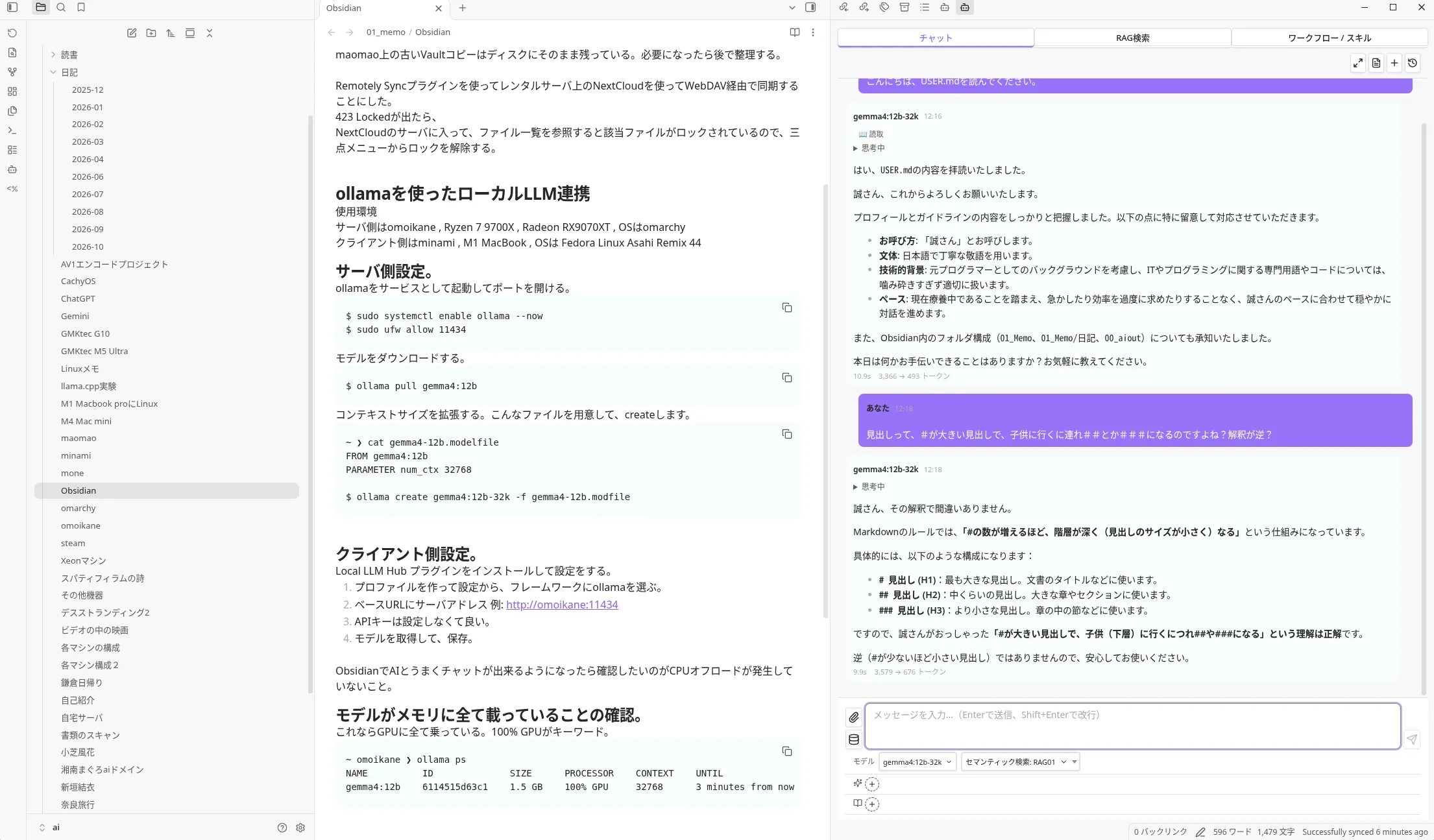
本記事では、単に自分のPCで動かすだけでなく、サーバーとクライアントを分離した構成で、コンテキストサイズを拡張し、GPU性能を最大限に引き出すための実践的なセットアップ手順を解説します。
さて、ObsidianとLLMを連携させることにより一体何が出来るのかというと、以下のようなことが可能になります。
- ローカルLLMを使って壁打ち。
- XX.mdのメモを簡潔にまとめてください。
- XX.mdのメモを元にブログ記事を作りたい。体裁をまとめてXXX.mdに出力してください。
- メモの中からXXに関することをまとめてください。
などなど、使い方は無限大です。え?そんなことGeminiで出来るって?その通りです。ローカルでやることに意味があります。ローカルで実行することで、
- AIに課金しないでパソコンの電気代だけで出来る。
- API課金を気にしなくてもいい。
- サーバに送らないのでプライバシーが守られる。
- 機密文書も処理できる。
なんて利点があります。ただ、ローカルAIはクラウドAIに勝てません。ローカルで出来ることも結構あるので、それが何か把握してクラウドAIと使い分けることがコツです。
0. システム構成(使用環境)
今回の構築では、以下の構成を採用しています。
- サーバー側 (omoikane)
- CPU: Ryzen 7 9700X
- GPU: Radeon RX 9070 XT
- OS: omarchy
- クライアント側 (minami)
- Device: M1 MacBook
- OS: Fedora Linux Asahi Remix 44
1. サーバー側の設定(Ollamaの構築)
まずは、LLMを動かす心臓部となるサーバー側の設定を行います。
Ollamaのサービス化とポート開放
Ollamaをシステムサービスとして起動し、外部(クライアント)からの接続を許可するためにファイアウォールを設定します。
# Ollamaをサービスとして有効化し、起動
$ sudo systemctl enable ollama --now

# ファイアウォールでOllamaのポート(11434)を開放
$ sudo ufw allow 11434
モデルのダウンロード
今回は gemma4:12b を使用します。
$ ollama pull gemma4:12b
コンテキストサイズの拡張(重要)
標準のモデルではコンテキストサイズが制限されている場合があります。より長い文章を扱えるよう、modelfile を作成してカスタマイズします。
modelfileの作成:gemma4-12b.modelfile という名前で以下の内容を保存します。
FROM gemma4:12b
PARAMETER num_ctx 32768
カスタムモデルの作成:
作成したファイルをもとに、新しいモデルをビルドします。
$ ollama create gemma4:12b-32k -f gemma4-12b.modelfile
2. クライアント側の設定(Obsidian連携)
次に、クライアント側のObsidianからサーバーへ接続する設定を行います。
① プラグインの導入
Obsidianに「Local LLM Hub」プラグインをインストールします。
② プロファイルの設定
設定画面から以下の通り構成します。
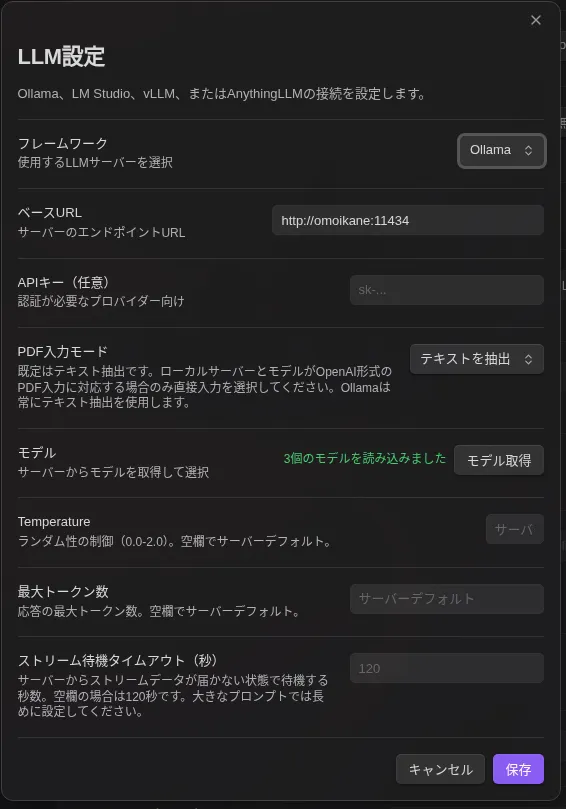
- プロファイル作成: 新規プロファイルを作成し、フレームワークとして Ollama を選択。
- Base URL: サーバーのIPアドレスまたはホスト名を入力。
- 例:
http://omoikane:11434
- 例:
- API Key: Ollamaの場合、空欄のままで問題ありません。
- モデルの取得: モデル取得ボタンを押してモデルを読み込ませて保存します。
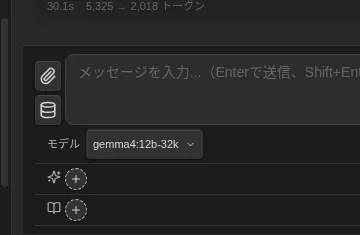
そして、こんな感じで上で作成したモデルを選択します。
3. 動作確認:GPUオフロードのチェック
AIとのチャットが正常に動作するようになったら、最後に「パフォーマンスの最適化」を確認します。
特にローカルLLMでは、処理がCPUに流れて(オフロードされて)しまうと動作が著しく低下するため、100% GPUで動作しているかの確認が重要です。
サーバー側で以下のコマンドを実行します。
~ omoikane ❯ ollama ps
確認のポイント
実行結果の PROCESSOR 項目を確認してください。
NAME          ID              SIZE      PROCESSOR    CONTEXT    UNTIL
gemma4:12b    6114515d63c1    1.5 GB    100% GPU     32768      3 minutes from now
「100% GPU」と表示されていれば、モデルの全パラメータがGPUメモリに載っており、最大限のパフォーマンスを発揮できている証拠です。
もし、「CPU10% GPU 90%」などと表示された場合はVRAMにモデルが乗り切っていません。使うモデルにもっと小さいモデルを選択するか、コンテキストサイズを小さくしてGPU100%を目指しましょう。
まとめ
サーバーとクライアントを分けることで、クライアント側の負荷を抑えつつ、高性能なGPUサーバーで高速なLLM体験を得ることができます。
この構成を構築することで、「プライバシーを完全に保護しながら、自由なコンテキストサイズでAIと共生する」という理想的なノート環境が完成します。

コメント